

요전날 발매된「Chromecast」, 이제(벌써) 수중에 닿으셨습니까.
Chromecast가 구입된 (분)편의 안에 제독은 있습니까?
Chrome의 탭에 함이것을 열어 미러링 하면 마우스 커서가 표시되지 않아서 실망한 제독은 있습니까?
함이것을 Chromecast로무리하게직접 놀기 위한 툴입니다.

사용하려면 「함이것 캐스트」와 함께 「Google Cast」도 필요하게 됩니다.
(다운로드 링크는 기사 말미에 기재)

「함이것 캐스트」의 윈도우에 있는「사용법」에 따라서 기동합니다.

「함이것 캐스트」를 기동했을 때, PC의 윈도우에는 2개의 마우스 커서가 표시되고 있었습니다.
다른 한쪽이 PC의 것, 이제(벌써) 다른 한쪽이 Chromecast에서도 표시되지만 같습니다.
※시험 삼아 이 상태로 오크트바를 표시해 보았습니다만, 2번째의 마우스 커서는 사라져 버렸습니다.적어도 현시점에서는「함이것」전용같습니다.

이 대로 TV 화면에 마우스 커서가 출현, 그대로 조작할 수 있습니다.
하지만, 「Google Cast」로 캐스트 한 탭은 PC모니터와 비교해서 약간 타임 러그가 발생하기 위해(때문에) 조작이 어렵고, 또 결정 조작도 싱글은 아니고더블 클릭이 되기 위해 익숙해지기 전에는 취급하기 어렵게 느낄까 생각됩니다.
이하, 작자에 의한 올바르다(?) 사용법의 설명입니다.
== 사용법 ==
1. Chromecast를 삽니다.
2. Chromecast를 셋업 합니다.
3. YouTube의「아나운서와 눈의 여왕」의 25개국 버젼이라든지를 텔레비전으로 보거나 합니다.
4. 만족하면 다음은 Chrome의 탭의 표시를 Google Cast를 시험해 보겠습니다.
5. 한-성공이다!
6. 자 다음은 함이것을 표시해 보자!
7.
8. 커서가 나오지 않는 것에 절망합니다.
9. 함이것 캐스트로 함이것 기동합니다.
10. Google Cast로 텔레비전에 함이것 캐스트 탭을 표시합니다.
11. 커서가도 끊는 구의 것으로「야 사용할 수 있는-」와 리얼하고 중얼거리는지,
광고지의 뒤에 씁니다.
Twitter에 써버리자(면) 염상의 가능성을 부정 할 수 없기 때문에 멈추어 두는 편이 무난합니다.
12. 마음을 안정시키고 나서 재개해, 게임의 결정 버튼이 더블 클릭인 것에
깨달아 격개 푹푹 환이 됩니다.식탁 정도 뒤집어도
아무도 불평은 말하지 않는 것이지요.
13. 어?보통으로 PC로 함이것 하는 편이 자주(잘)?라는 일을 알아차립니다.
14. 끝.
어?HDMI 케이블로 연결하는 편이 빠르게?(´д`lll)
・Chrome 웹 스토어 – 함이것 캐스트
・Chrome 웹 스토어 – Google Cast
――――――――――――――――――――――――――――――
안되잖아 w
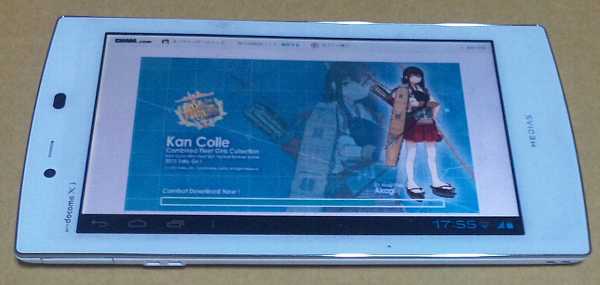
모바일 환경에서는「함이것구와」로부터「KC Launcher」로 갈아 탔습니다.
동작이 가벼워서 추천입니다만, 기본 Windows 타블렛 이외는 비추천이었지?
스마호로 열심히 연결하고 있다고(면) 어카운트 삭제된다고 하는 소문도 ・・・
함이것 근황
비용개2의 요구 Lv77라고 하는 것은 예상 이상이었지만
정규 항공 모함은 모두 Lv70 이상으로 하고 있는 나에게 틈은 없었다
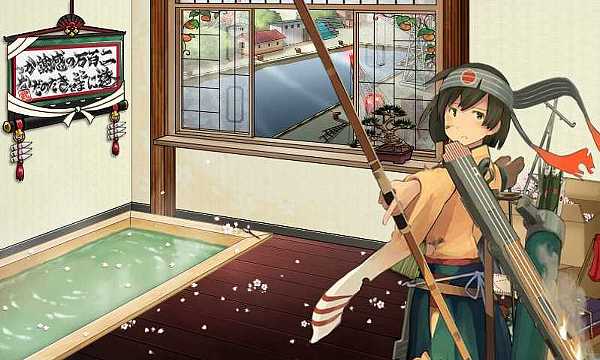
중파회가 잘못해 찾기 상태인 것은에 라고도